
Mit der Zwei-Faktor-Authentifizierung (2FA) können Sie Ihren HUGO-Zugang zusätzlich absichern. Neben Ihrer E-Mail-Adresse und Ihrem Passwort wird bei der Anmeldung ein zusätzlicher Sicherheitscode abgefragt.
Die Zwei-Faktor-Authentifizierung kann für jeden Benutzer individuell eingerichtet werden und bietet zusätzlichen Schutz vor unbefugtem Zugriff auf Ihre Hotelsoftware sowie die darin gespeicherten Betriebs- und Gästedaten.
SCHRITT 1: ZWEI-FAKTOR-AUTHENTIFIZIERUNG AKTIVIEREN
Die Zwei-Faktor-Authentifizierung kann in HUGO auf zwei unterschiedlichen Wegen aktiviert werden.
Möglichkeit 1: Aktivierung über die Benutzerverwaltung
Klicken Sie links im Menü auf Einstellungen – Benutzer.
Wählen Sie den gewünschten Benutzer aus und klicken Sie anschließend auf 2FA aktivieren.

Möglichkeit 2: Aktivierung über das persönliche Benutzerprofil
Alternativ können Sie die Zwei-Faktor-Authentifizierung direkt über Ihr persönliches Benutzerprofil einrichten.
Klicken Sie hierfür rechts oben in HUGO auf das Benutzersymbol (Personensymbol).
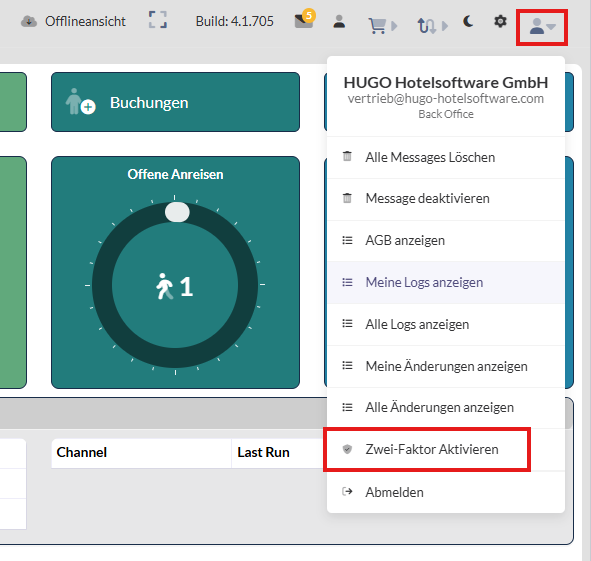
Es öffnet sich ein Menü mit Ihren persönlichen Benutzerdaten und Einstellungen. Hier können Sie die Zwei-Faktor-Authentifizierung für Ihren eigenen Benutzer aktivieren oder bei Bedarf wieder deaktivieren.
SCHRITT 2: QR-CODE SCANNEN
Nach dem Klick auf 2FA aktivieren wird Ihnen ein QR-Code angezeigt.
Öffnen Sie auf Ihrem Smartphone eine Authenticator-App, beispielsweise Microsoft Authenticator oder Google Authenticator, und scannen Sie den angezeigten QR-Code.
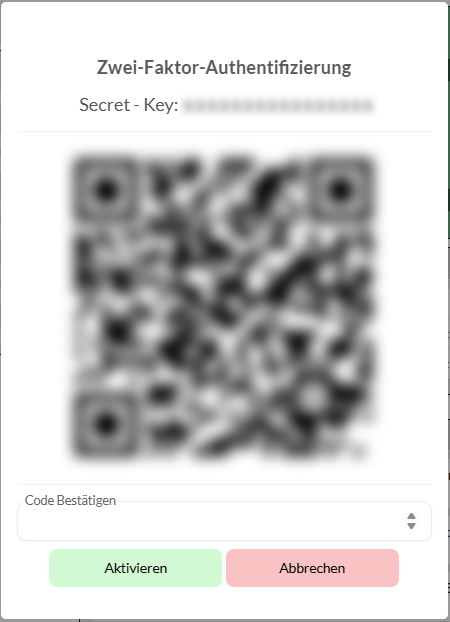
Anschließend wird Ihnen in Ihrer Authenticator-App ein sechsstelliger Sicherheitscode angezeigt, der regelmäßig automatisch erneuert wird.
SCHRITT 3: AKTIVIERUNG BESTÄTIGEN
Geben Sie den aktuell angezeigten sechsstelligen Sicherheitscode in das dafür vorgesehene Feld unterhalb des QR-Codes in HUGO ein und bestätigen Sie die Eingabe.
Nach erfolgreicher Bestätigung ist die Zwei-Faktor-Authentifizierung für den ausgewählten Benutzer eingerichtet.
SCHRITT 4: ANMELDUNG MIT ZWEI-FAKTOR-AUTHENTIFIZIERUNG
Sobald Sie sich aus HUGO abmelden und anschließend erneut anmelden, erfolgt die Anmeldung mit einer zusätzlichen Sicherheitsabfrage.
1. E-Mail-Adresse und Passwort eingeben
Melden Sie sich wie gewohnt mit Ihrer E-Mail-Adresse und Ihrem Passwort in HUGO an.
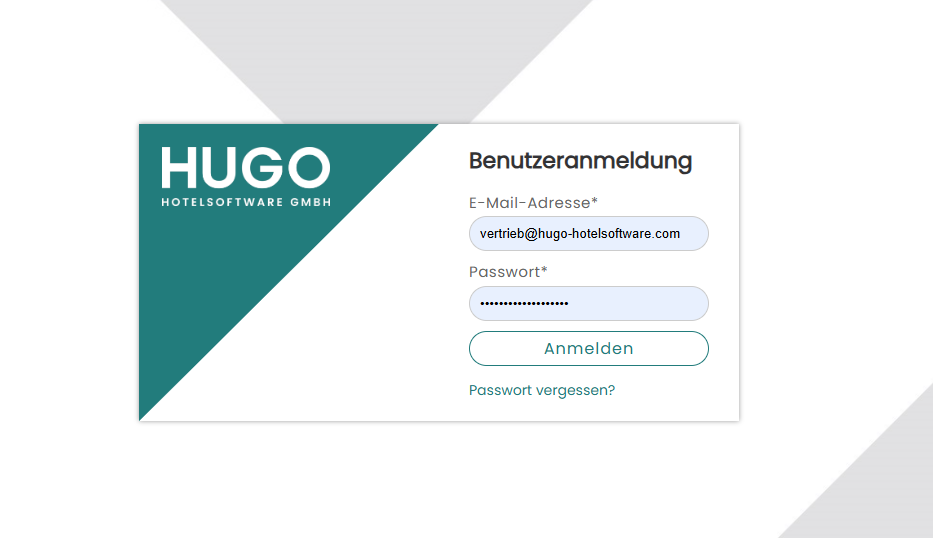
2. Zusätzliche Sicherheitsabfrage
Nach erfolgreicher Eingabe Ihrer Zugangsdaten erscheint ein zusätzliches Eingabefeld für den Sicherheitscode.
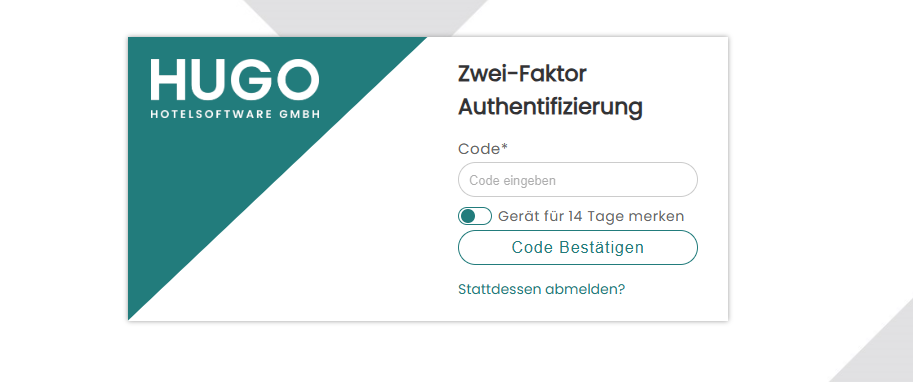
3. Sicherheitscode eingeben und Anmeldung bestätigen
Öffnen Sie Ihre Authenticator-App auf Ihrem Smartphone und geben Sie den aktuell angezeigten sechsstelligen Sicherheitscode in HUGO ein.
Nach erfolgreicher Bestätigung werden Sie angemeldet und können HUGO wie gewohnt verwenden.
SCHRITT 5: VERTRAUENSWÜRDIGES GERÄT SPEICHERN
Bei der Anmeldung mit Zwei-Faktor-Authentifizierung haben Sie zusätzlich die Möglichkeit, das aktuell verwendete Gerät als vertrauenswürdig zu speichern.
Aktivieren Sie hierfür bei der Eingabe des Sicherheitscodes die entsprechende Option, wenn HUGO Ihr Gerät für einen bestimmten Zeitraum wiedererkennen soll.
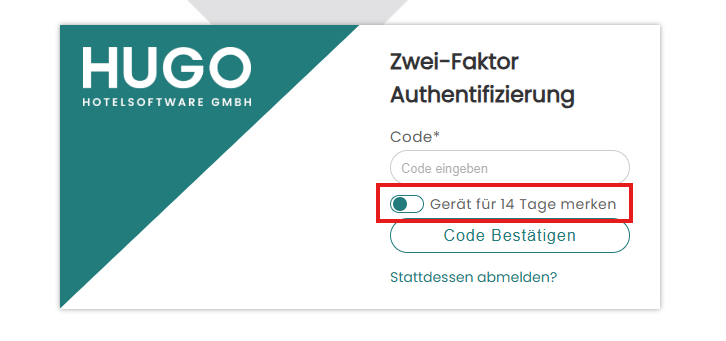
Wird das Gerät als vertrauenswürdig gespeichert, ist bei einer erneuten Anmeldung auf diesem Gerät innerhalb des festgelegten Zeitraums in der Regel keine zusätzliche Eingabe des Sicherheitscodes erforderlich.
Wenn Sie das Gerät nicht speichern, müssen Sie bei jeder erneuten Anmeldung den aktuellen Sicherheitscode aus Ihrer Authenticator-App eingeben.
Wichtig: Speichern Sie ein Gerät nur dann als vertrauenswürdig, wenn es sich um Ihren persönlichen oder einen vertrauenswürdigen Computer handelt. Bei öffentlich zugänglichen oder gemeinsam genutzten Geräten empfehlen wir, diese Option nicht zu aktivieren.
SCHRITT 6: SPEICHERDAUER FÜR VERTRAUENSWÜRDIGE GERÄTE FESTLEGEN
Wie lange ein Gerät als vertrauenswürdig gespeichert wird, können Sie individuell in den HUGO-Softwareeinstellungen festlegen.
Klicken Sie hierfür links im Menü auf Einstellungen – Softwareeinstellungen – Sicherheit.
Hier können Sie den Zeitraum festlegen, für den ein bereits bestätigtes Gerät als vertrauenswürdig gespeichert werden soll.
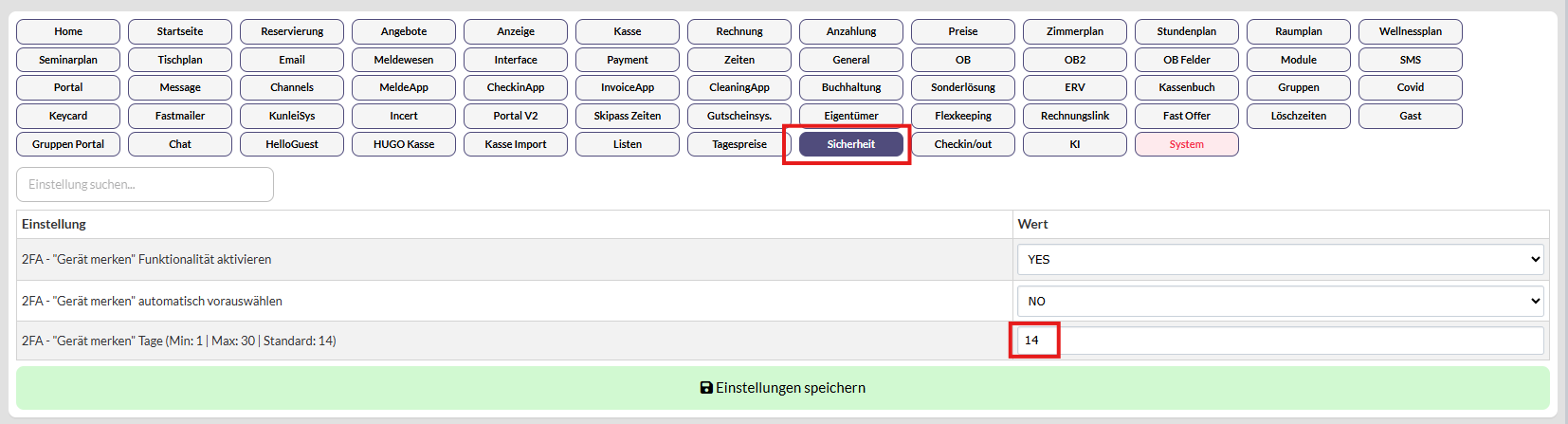
Nach Ablauf des eingestellten Zeitraums wird bei der nächsten Anmeldung wieder ein aktueller Sicherheitscode aus Ihrer Authenticator-App benötigt. Das Gerät kann anschließend erneut als vertrauenswürdig gespeichert werden.
WICHTIGE HINWEISE
Sicherheitscode: Der sechsstellige Sicherheitscode wird in Ihrer Authenticator-App regelmäßig automatisch erneuert. Verwenden Sie bei der Anmeldung immer den aktuell angezeigten Code.
Vertraulichkeit: Behandeln Sie den QR-Code zur Einrichtung der Zwei-Faktor-Authentifizierung sowie die Sicherheitscodes Ihrer Authenticator-App vertraulich und geben Sie diese nicht an andere Personen weiter.
Unsere Empfehlung: Aktivieren Sie die Zwei-Faktor-Authentifizierung für alle Benutzer, um die Sicherheit Ihrer HUGO-Zugänge zu erhöhen und Ihre sensiblen Betriebs- und Gästedaten zusätzlich vor unbefugtem Zugriff zu schützen.