
Abhängig von der jeweiligen Gemeinde können Sie Arbeiter, Einsatzkräfte, beeinträchtigte Gäste oder „freie“ Gäste unter einer gesonderten Gastart an die Gemeinde melden.
Je nach Gemeinde und Gastart kann dabei die Kommunalabgabe, Kurtaxe oder Ortstaxe entfallen.
Hinweis: Welche Gastarten gemeldet werden können und welche Abgaben für diese Gäste anfallen, erfahren Sie bei der für Ihren Betrieb zuständigen Gemeinde.
SCHRITT 1: VERFÜGBARE GASTARTEN ABFRAGEN
Klicken Sie links im Menü auf Einstellungen – Meldewesen.
Hier finden Sie eine Übersicht Ihrer angelegten Meldeclients. Klicken Sie beim gewünschten Meldeclient auf die Schaltfläche „i“ (Information), um die von der Gemeinde bereitgestellten Informationen abzurufen.

SCHRITT 2: GASTARTEN UND ZUGEHÖRIGE CODES ERMITTELN
Nach erfolgreicher Abfrage öffnet sich ein Pop-up-Fenster mit den Daten, die HUGO von Ihrer Gemeinde abgerufen hat.
In der Regel finden Sie gegen Ende dieser Nachricht einen Abschnitt mit den verfügbaren Gastarten.
Suchen Sie hier beispielsweise nach folgenden Gastarten:
- Arbeiter, Vertreter, Seminar
- Einsatzkräfte
Welche weiteren Gastarten zur Verfügung stehen und wie diese bezeichnet werden, hängt von Ihrer Gemeinde ab.
Jeder Gastart wird seitens der Gemeinde ein eindeutiger Code zugewiesen. Dieser kann aus einer Zahl, einem oder mehreren Buchstaben oder einer Kombination aus Zahlen und Buchstaben bestehen.
Im nachfolgenden Beispiel sind die zugewiesenen Codes grün und die dazugehörigen Gastarten rot markiert.
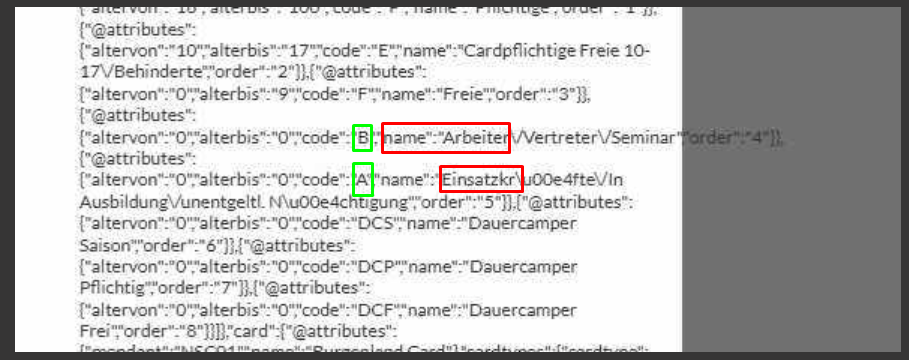
Beispiel: Gastart Arbeiter – Code B; Gastart Einsatzkräfte – Code A.
Wichtig: Die im Beispiel dargestellten Codes können je nach Gemeinde unterschiedlich sein. Verwenden Sie ausschließlich die Codes, die von Ihrer zuständigen Gemeinde bereitgestellt werden.
SCHRITT 3: GASTART-CODES BEIM MELDECLIENT HINTERLEGEN
Notieren Sie sich die von Ihrer Gemeinde zugewiesenen Codes für die gewünschten Gastarten.
Schließen Sie anschließend das Pop-up-Fenster über das „X“ und klicken Sie beim entsprechenden Meldeclient auf Bearbeiten.
Tragen Sie die ermittelten Codes in die dafür vorgesehenen Felder der jeweiligen Gastarten ein.
Speichern Sie anschließend Ihre Einstellungen über die Schaltfläche Speichern.
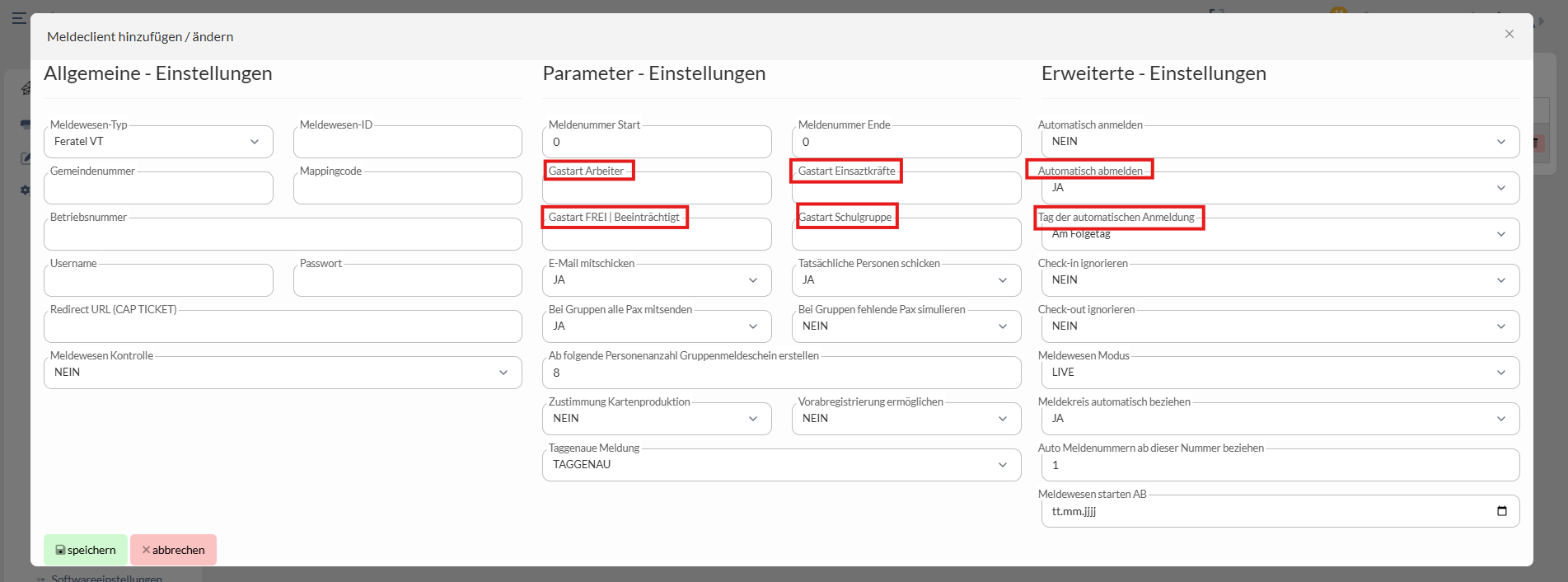
Hinterlegen der zugewiesenen Gastart-Codes in den Einstellungen des Meldeclients.
SCHRITT 4: GASTART BEI EINER RESERVIERUNG HINTERLEGEN
Damit HUGO einen Gast unter der entsprechenden Gastart an die Gemeinde melden kann, muss diese direkt bei der jeweiligen Person in der Reservierung hinterlegt werden.
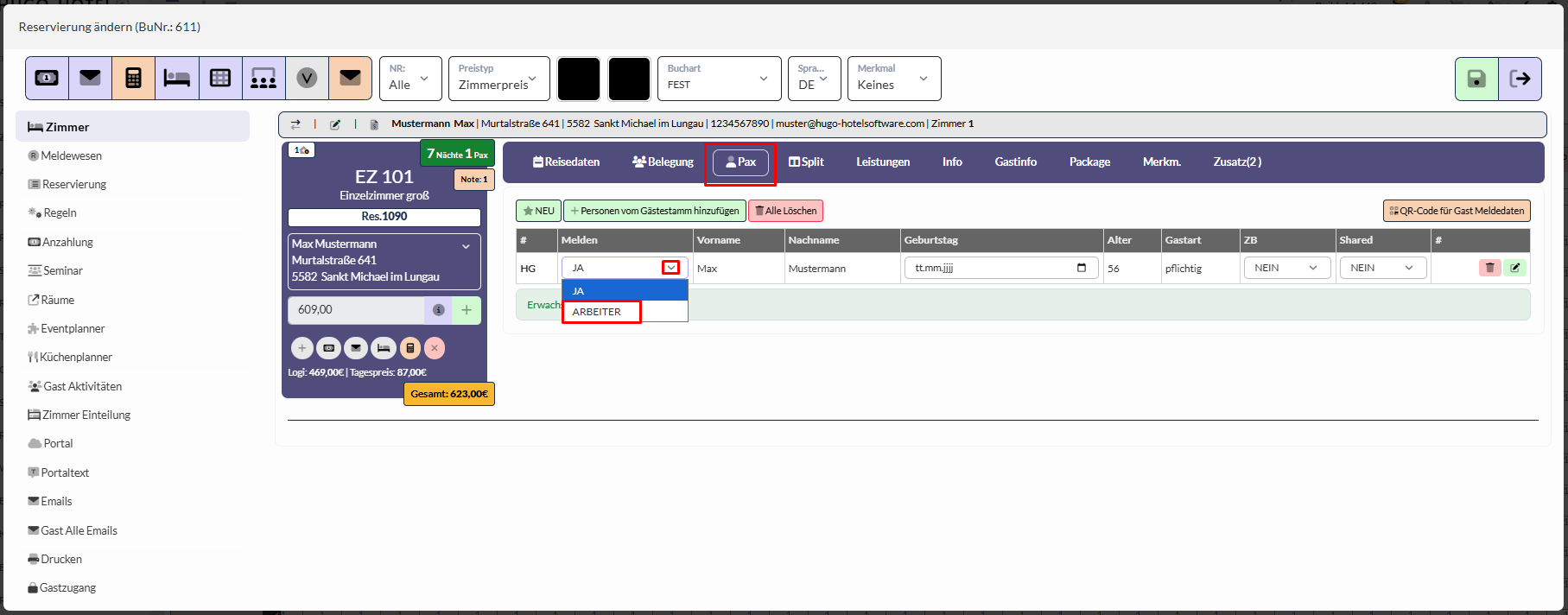
Öffnen Sie hierfür die gewünschte Reservierung, beispielsweise über den Zimmerplan, und wechseln Sie anschließend auf den Unterreiter PAX.
Hier finden Sie den Hauptgast sowie alle hinterlegten Begleitpersonen der Reservierung.
Wählen Sie bei der betreffenden Person in der Spalte Melden anstelle von JA die gewünschte Gastart aus, beispielsweise Arbeiter oder Einsatzkräfte.
Speichern Sie anschließend die Änderungen über die Schaltfläche Speichern rechts oben in der Reservierungsmaske.
WICHTIGE HINWEISE
Verfügbarkeit der Gastarten
Die Auswahl unterschiedlicher Gastarten im Unterreiter PAX steht nur dann zur Verfügung, wenn Ihre Gemeinde die Meldung dieser Gastarten unterstützt und die entsprechenden Gastart-Codes beim Meldeclient korrekt hinterlegt wurden.
Unterschiede zwischen den Meldewesen-Schnittstellen
Die grundsätzliche Vorgehensweise zum Hinterlegen der Gastart-Codes beim Meldeclient sowie zur anschließenden Zuordnung der Gastart innerhalb einer Reservierung ist bei den verschiedenen Meldewesen-Schnittstellen gleich.
Die in Schritt 1 und Schritt 2 beschriebene Abfrage der verfügbaren Gastarten und der dazugehörigen Codes über die Informationsschaltfläche „i“ bezieht sich auf die Meldewesen-Schnittstelle Feratel VT.
Bei anderen Meldewesen-Schnittstellen kann die Ermittlung der benötigten Gastart-Codes unterschiedlich erfolgen. Wenden Sie sich bei Bedarf an Ihre zuständige Gemeinde oder Ihren Meldewesen-Anbieter, um die entsprechenden Codes zu erhalten.