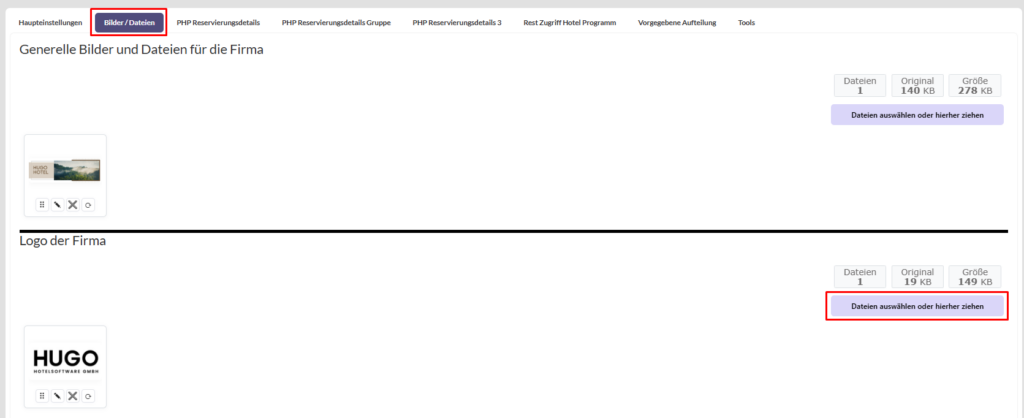
Dieses Logo wird in der Buchungsstreckeund im Portal ausgespielt.
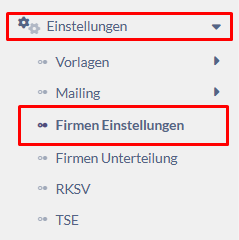
Bilder/Dateien > Dateien auswählen oder hierher ziehen
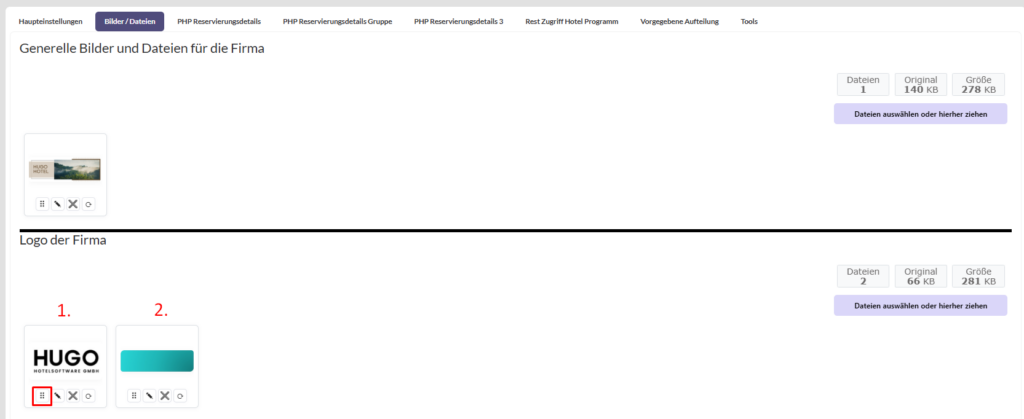
Reihung der Bilder verändern
Vom System wird immer das Logo, welches an 1. Stelle gelistet ist, priorisiert. Wenn Sie den Button mit den sechs Punkten anklicken und gedrückt halten, können Sie die Reihenfolge der Bilder ändern. Dafür ziehen Sie das Logo Nr.1 an die Stelle des Logos Nr.2.
WICHTIG! Achten Sie darauf, dass das Logo die Dateigröße von 1MB nicht überschreitet. Verwenden Sie ausschließlich die Dateiformate: PNG, JPG oder SVG
TIPP: Standardmäßig ist im Portal die Hintergrundfarbe weiß und bei der Buchungsstrecke farbig. Achten Sie darauf, dass das Logo, falls es einen transparenten Hintergrund hat, auf weißem und farbigem Hintergrund gut zur Geltung kommt. Natürlich haben Sie die Möglichkeit sich die Buchungsstrecke und das Portal von einem Webdesigner grafisch anpassen zu lassen.
Zwei separate Logos können Sie über die standardmäßigen Systemeinstellungen nur über die *Firmen Unterteilungen hochladen.
*mehr dazu lesen Sie weiter unten.
LOGO FÜR MEHRERE FIRMEN UNTERTEILUNGEN HOCHLADEN / ÄNDERN
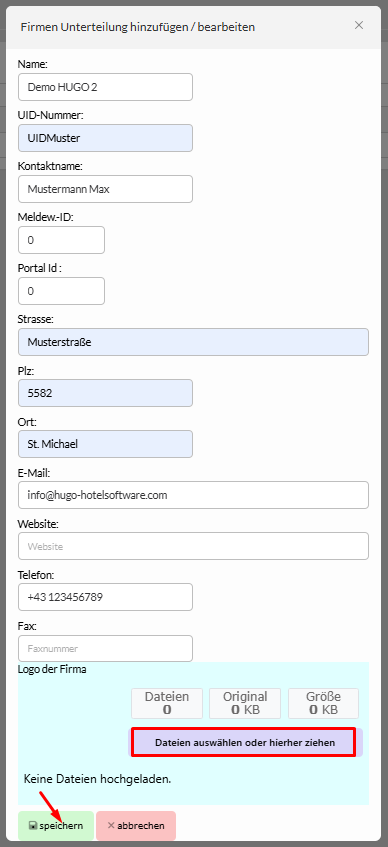
Wenn Sie mehrere Standorte oder Firmen Unterteilungen haben, können Sie je Firmenunterteilung ein eigenes Logo verwenden.
Klicken Sie im Menü auf „Einstellungen – Firmen Unterteilungen„. Nach erfolgreichem Anlegen einer Firmen Unterteilung, können Sie mit erneutem Klick auf „bearbeiten“ das Logo des jeweiligen Standortes hochladen.
Mehr zu Firmen Unterteilungen und wie man Sie anlegt, lesen Sie in dem HUGO Doc: Firmen Unterteilungen