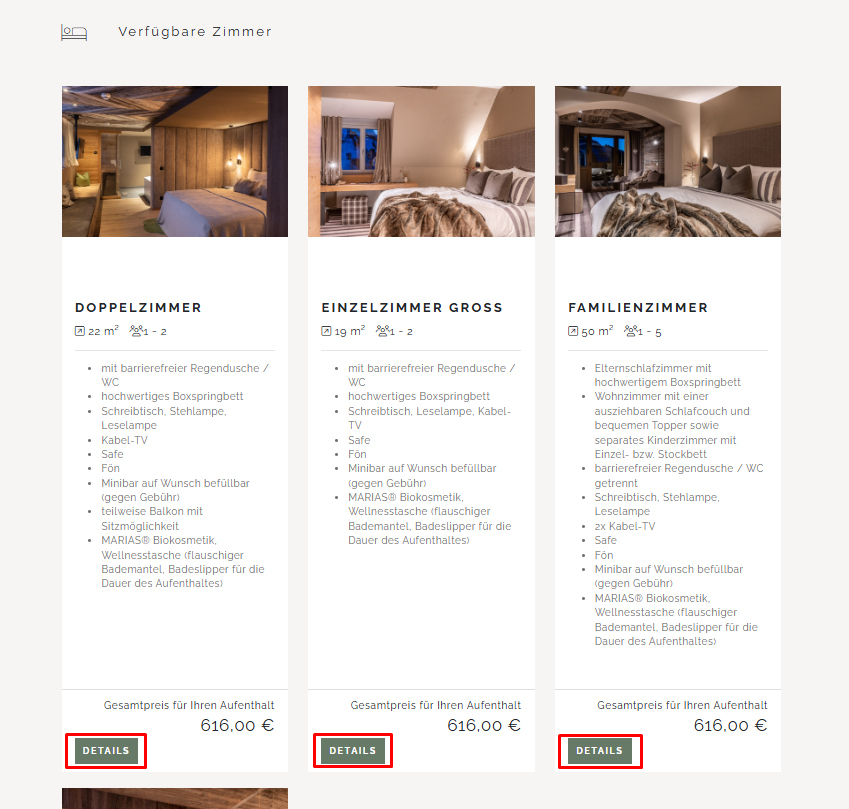
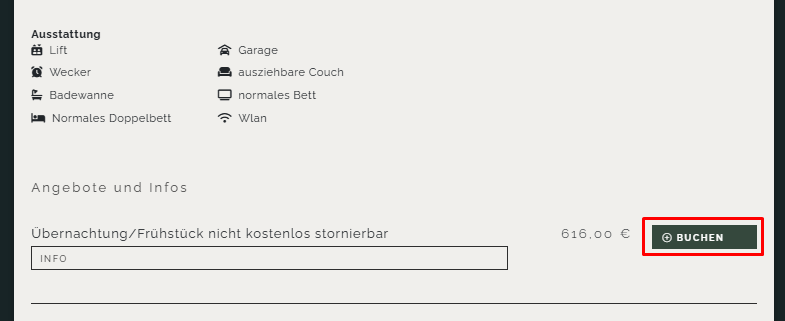
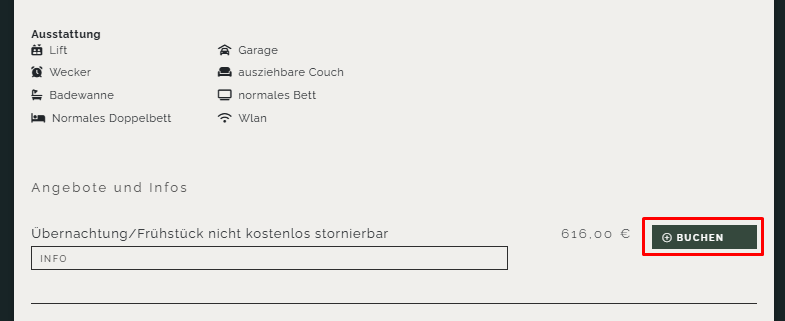
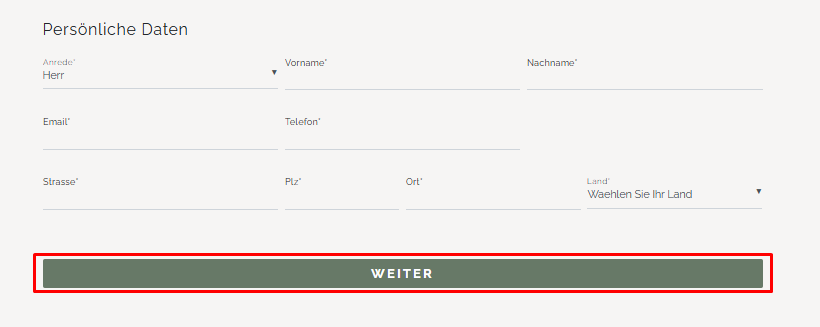
Um die Buchungsstrecke tracken zu können (Buchungsverlauf nachverfolgen) haben Sie die Möglichkeit Google Analytics 4 (GA4) Ereignisse zu übermitteln.
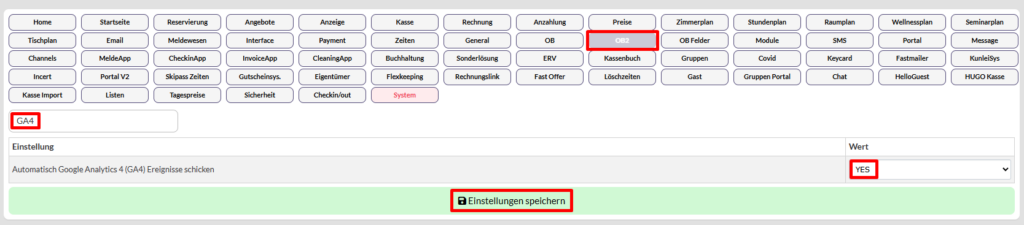
Dafür klicken Sie im Menü auf „Einstellungen – Softwareeinstellungen“ und suchen Sie beim Reiter „OB2“ nach der Einstellung „Automatisch Google Analytics 4 (GA4) Ereignisse schicken – stellen Sie die Einstellung auf „YES“ um und speichern Sie die Einstellung.
Anschließend klicken Sie im Menü auf „Online Tools – Conversion Tracking“ und hinterlegen bei den Abschnitten „Abschluss Buchung Header“ und „Beginn Buchung Header“ nachfolgendes Script:
Abschluss Buchung Header
Beginn Buchung Header
					<!-- Google Tag (gtag.js) -->
<script async src="https://www.googletagmanager.com/gtag/js?id={HIER G-Code einfügen!}"></script>
<script>
  window.dataLayer = window.dataLayer || [];

  function gtag() {
    dataLayer.push(arguments);
  }

  gtag('js', new Date());
  gtag('config', '{HIER G-Code einfügen!}');
</script>
					<!-- Google Tag (gtag.js) -->
<script async src="https://www.googletagmanager.com/gtag/js?id={HIER G-Code einfügen!}"></script>
<script>
  window.dataLayer = window.dataLayer || [];

  function gtag() {
    dataLayer.push(arguments);
  }

  gtag('js', new Date());
  gtag('config', '{HIER G-Code einfügen!}');
</script>
Anschließend vergessen Sie bitte nicht die Einstellung am unteren Seitenrand zu speichern.
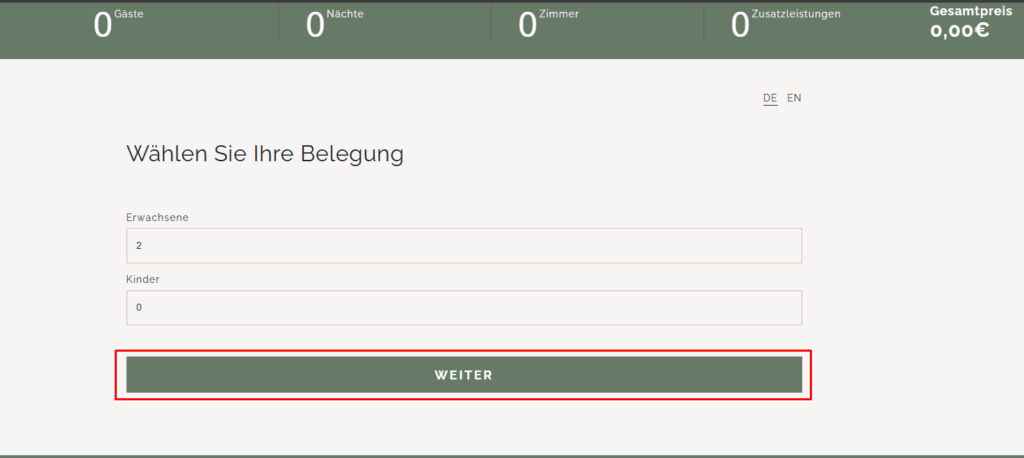
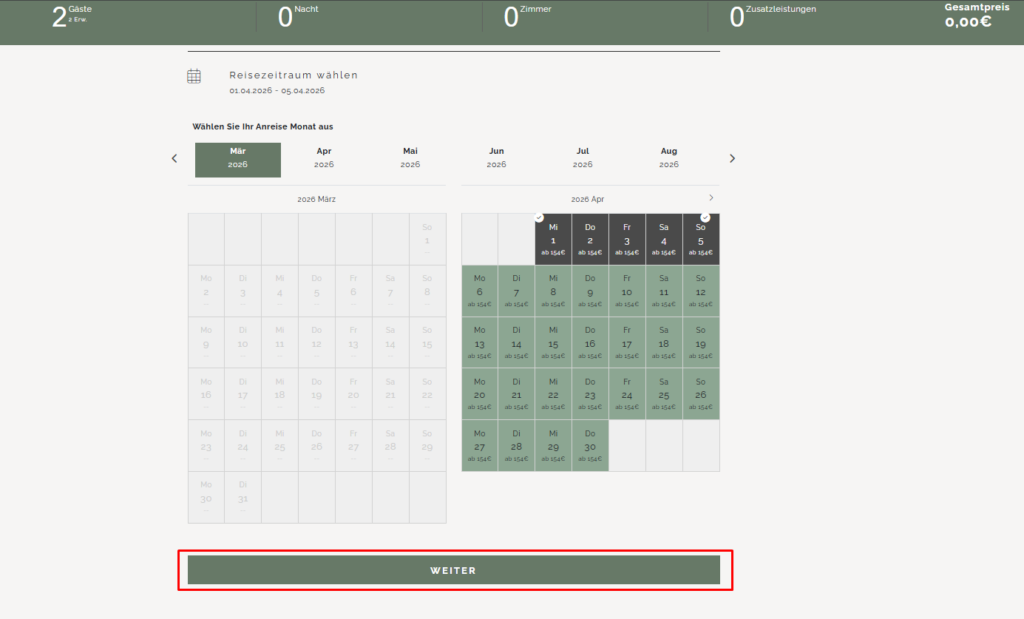
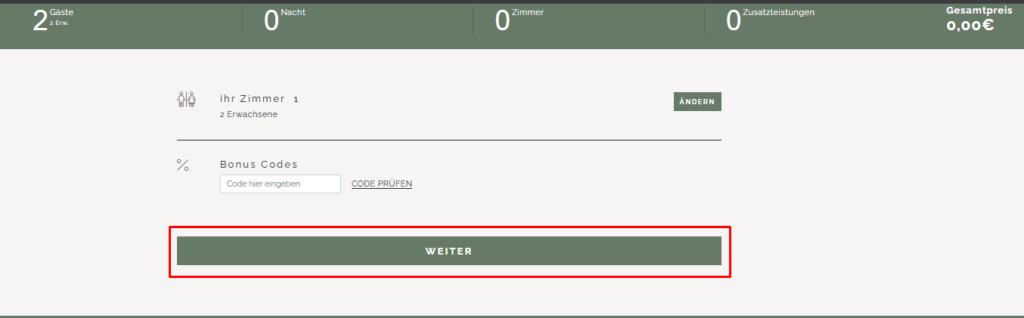
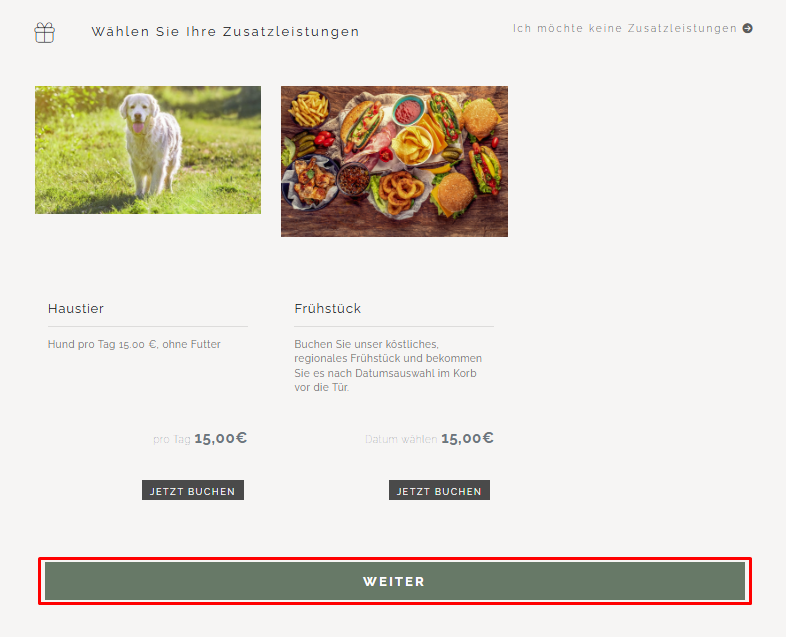
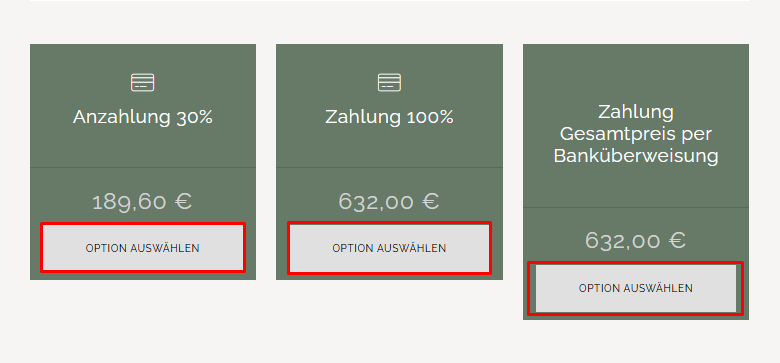
Folgende Events werden „gefeuert“:
nextstepbelegung
nextstepcalendar
nextstepvoucher (Eingabe von Bonus-Codes muss explizit aktiviert werden)