Dokumentation

Gestaltung Mastertemplate / E-Mail-Hauptvorlage

Drucken

Das Mastertemplate oder auch Hauptvorlage genannt, bildet die Basis einer jeden E-Mail-Vorlage. In dieser Vorlage legen Sie fest, wie das Design der Kopf – und Fußzeile einer jeden E-Mail aussieht. 

Wahlweise können Sie für Sommer und Winter ein unterschiedliches Mastertemplate / Design kreieren. 

Wenn Sie mehrere Firmenunterteilungen / mehrere Standorte haben, können Sie das Mastertemplate auch dem jeweiligen Standort anpassen

Mastertemplate designen – Schritt für Schritt

Damit das Mastertemplate responsiv* ist, gestalten Sie die Vorlage selbst im Template Creator

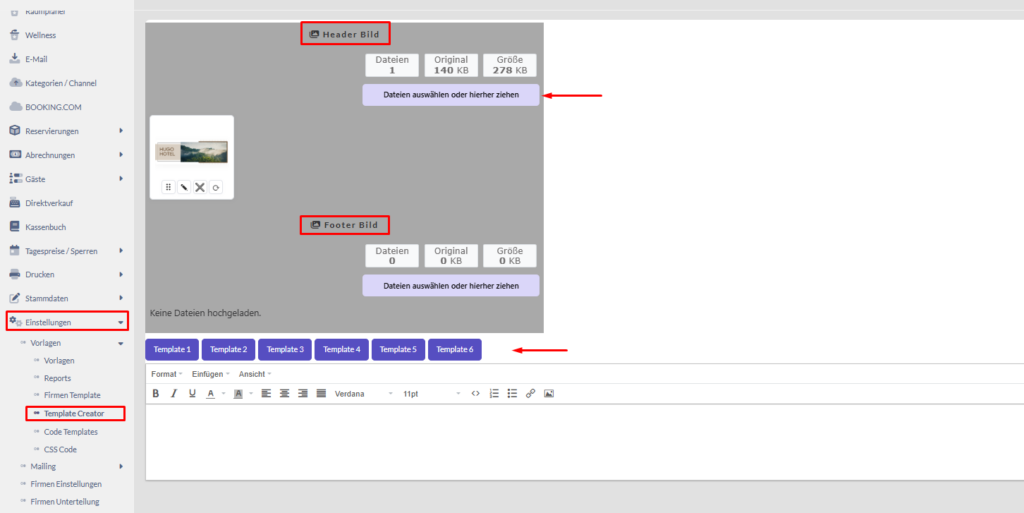
Um zum Template Creator zu gelangen, klicken Sie im Menü auf „Einstellungen – Vorlagen – Template Creator„.

WICHTIG!

Beim Erstellen/ Designen des Mastertemplates im Template Creator bleibt das Design im Template Creator beim Wechseln der Seitenansicht nicht gespeichert! Wenn Sie im Template Creator das Mastertemplate erstellen, wechseln Sie nicht hin zu einem anderen Menüpunkt in der HUGO und aktualisieren Sie nicht die Seite! Auch das Auswählen eines anderen Standardtemplates löscht alle bisherigen Designeinstellungen

Andernfalls ist das bereits erstellte Design gelöscht und Sie müssen von vorne beginnen. 

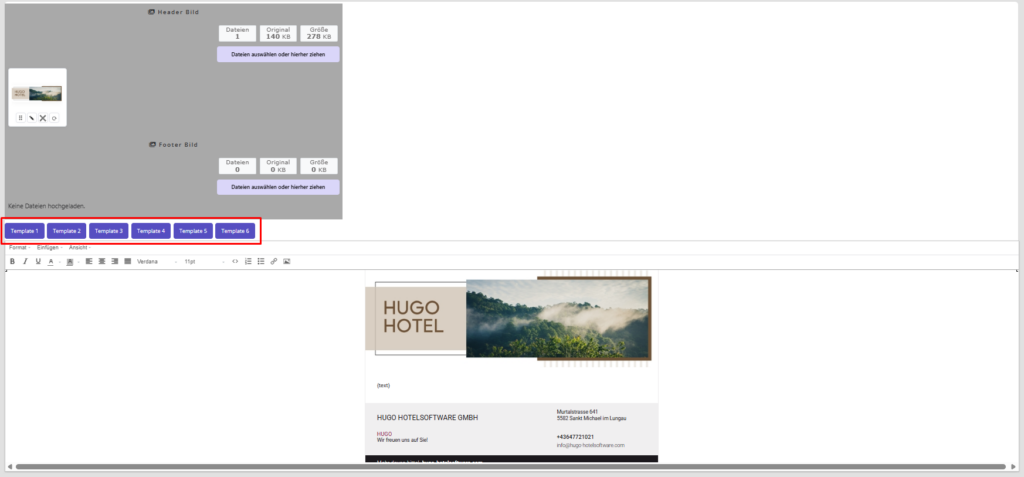
Sie können im Template Creator ein Header und Footer Bild hochladen. Wählen Sie eine Standard Template Vorlage aus. 

  • Dateiformat: JPG oder PNG
  • Max. empfohlene Dateigröße: ≤ 1 MB
Auswahl Templates

Nehmen Sie im Designfeld die gewünschten Änderungen vor.

WICHTIG!

Die Firmenanschrift zieht sich das System automatisch aus den Firmeneinstellungen. 

Achten Sie darauf, dass falls Sie die Standardemailadresse sowie Telefonnummer überschreiben, diese nur an der Oberfläche, das was der Gast sieht, geändert wird. Um den Gast bei Klick auf die Telefonnummer oder E-Mail-Adresse an die richtige Stelle zu leiten, ist es notwendig, die Nummer bzw. E-Mail-Adresse auch im Quellcode anzupassen. 

Mehr zum Quellcode, lesen sieh im nachfolgenden Reiter

In den Quellcode einzugreifen ist mit den Standardtemplates nicht notwendig. 

Sofern Sie ein anderes Design wünschen, empfehlen wir Ihnen, sich an einen Webdesigner zu wenden oder mit KI das Mastertemplate zu erstellen.  

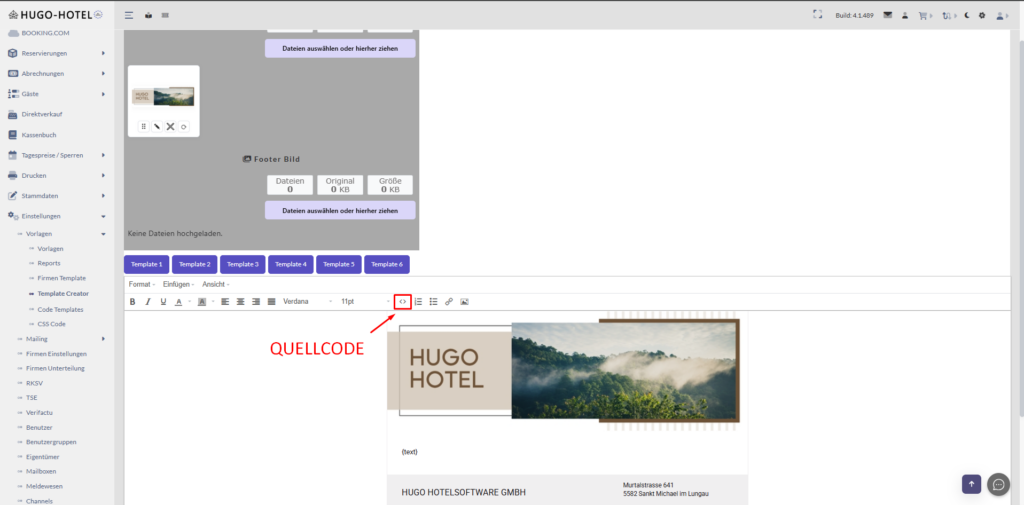
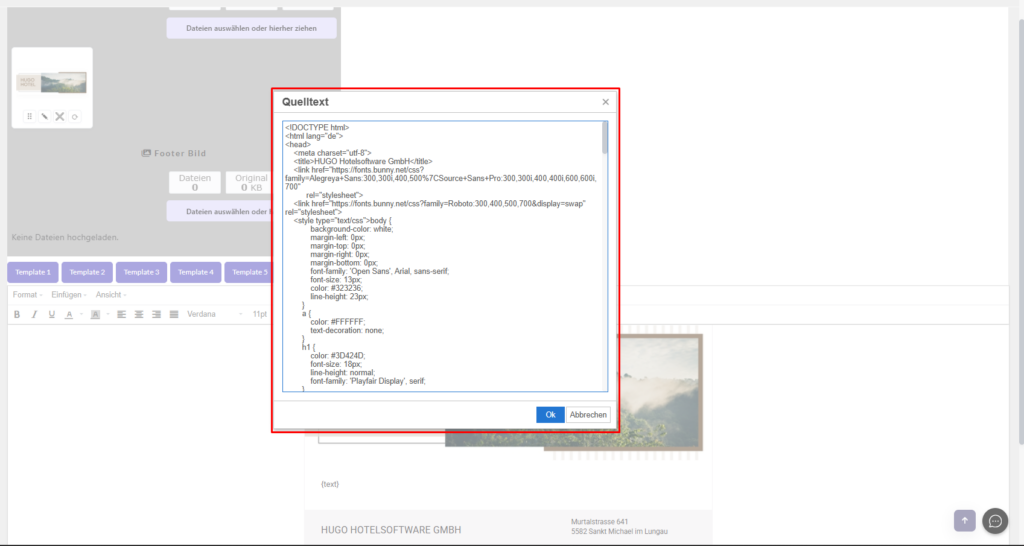
Mit Klick auf das Symbol <> im Template Creator gelangen Sie in den Quelltext, wo Sie das Aussehen des Mastertemplates beeinflussen können und ggfls. Sie haben die Telefonnummer oder E-Mail-Adresse geändert, auch diese wieder richtig hinterlegen können. 

Symbol für Quellcode :
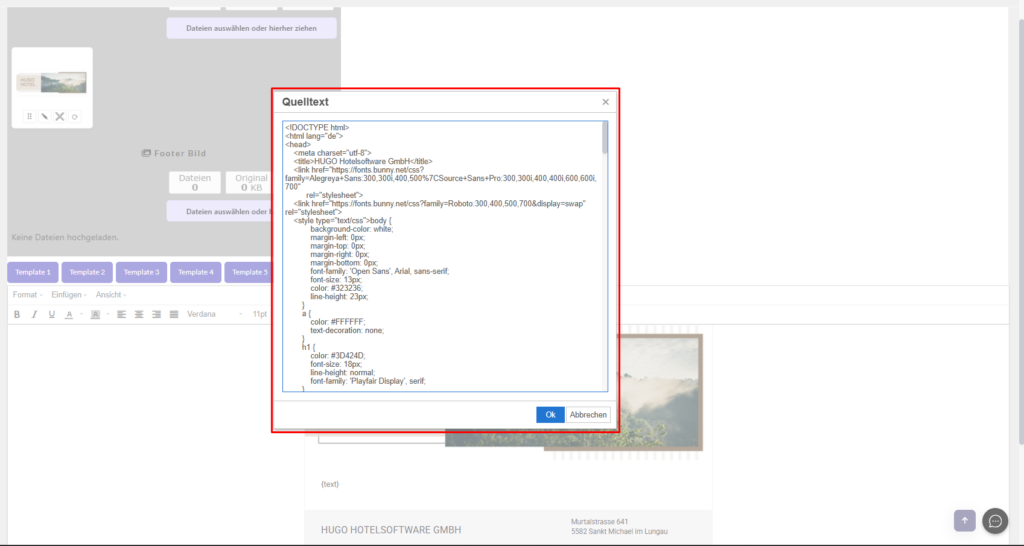
Ansicht Quelltext

Nehmen Sie im Designfeld und ggfls. im Quelltext die gewünschten Änderungen vor.

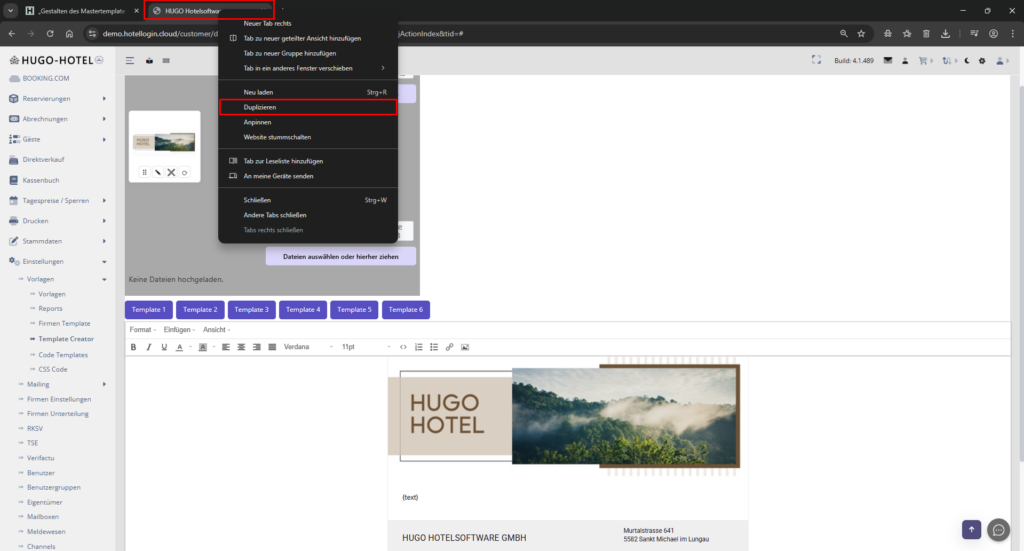
3.1 Klicken Sie mit der rechten Maustaste auf den Tab in dem Sie HUGO geöffnet haben und duplizieren Sie die HUGO. Je nach verwendeten Browser können sich die Bezeichnungen für „duplizieren“ unterscheiden. 

  • Mögliche Alternativen:
    Tab klonen, Tab duplizieren, Registerkarte duplizieren
HUGO duplizieren

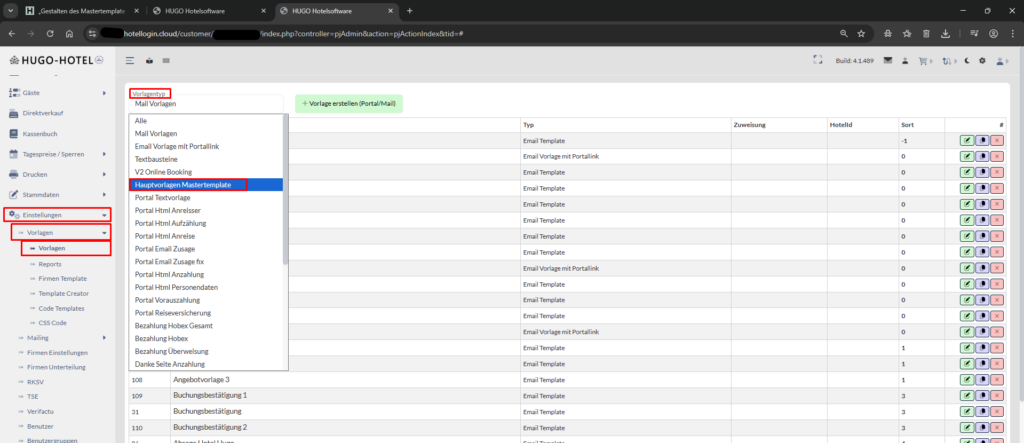
3.2 Klicken Sie im sich neu geöffneten Tab/ Fenster im Menü auf „Einstellungen – Vorlagen – Vorlagen“ und wählen Sie bei Vorlagentyp „Hauptvorlage Mastertemplate“ aus. Anschließend klicken Sie auf „bearbeiten„. Es öffnet sich die Ansicht der E-Mail-Vorlagen Erstellung.

Einstellungen → Vorlagen → Vorlagen → Hauptvorlage / Mastertemplate
Mastertemplate bearbeiten

3.3 Wechseln Sie in die Fensteransicht, in der der Template Creator geöffnet ist. Nachdem alle gewünschten Anpassungen im Template Creator vorgenommen wurden, klicken Sie auf das Symbol <> um sich den Quelltext anzeigen zu lassen

3.3.1 Markieren & Kopieren Sie den ganzen Quelltext, welcher Ihnen beim Template Creator
           angezeigt wird.

  • Tastenkombination: „STRG + A“ (alles markieren) anschließend „STRG + C“ (kopieren)
Quelltext markieren + kopieren

3.3.2 Wechseln Sie den Tab (Tab 2), in dem sich die E-Mail-Vorlage („Mastertemplate“) befindet.

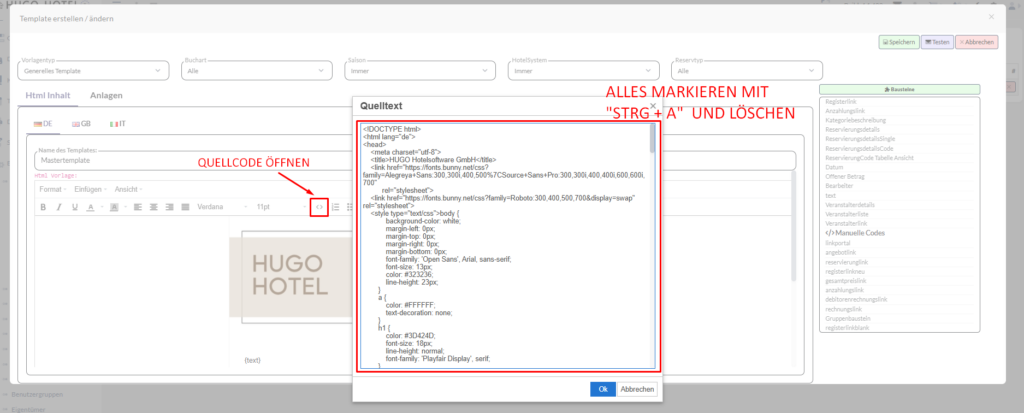
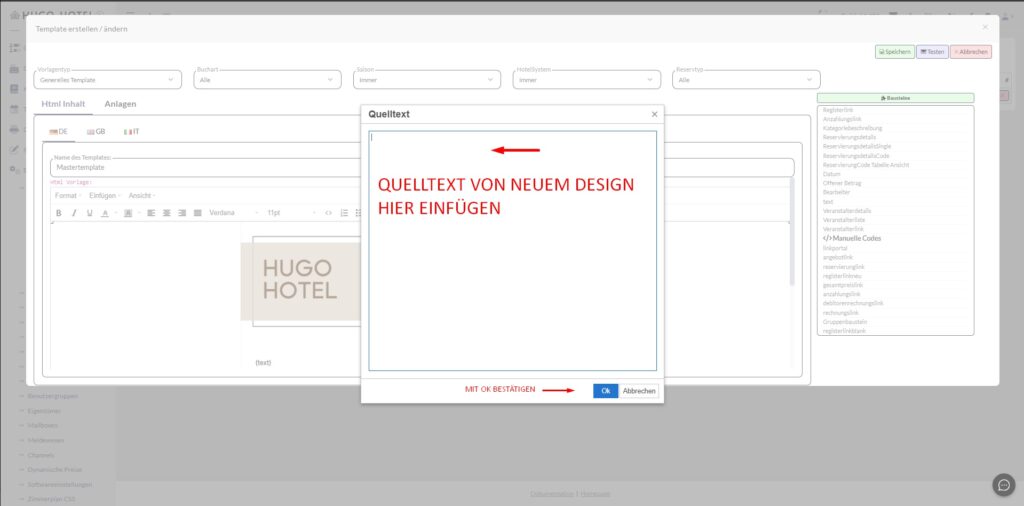
3.3.3 Öffnen Sie den Quelltext in der E-Mail-Vorlage und markieren Sie den bestehenden Inhalt. Löschen Sie diesen und ersetzen Sie ihn durch den neuen, indem Sie den kopierten Quelltext einfügen. Bestätigen sie anschließend mit Klick auf „OK“. 

Quellcode öffnen – alles markieren und löschen
Quelltext von neuem Design einfügen

Wiederholen Sie den Vorgang für alle Sprachen. 

Damit das Template in allen Sprachen professionell wirkt, achten Sie auf die korrekte Übersetzung von Header und Footer.

Um ein Saisonabhängiges Mastertemplate zu gestalten, kopieren sie zuerst das bereits erstellte Mastertemplate. Dafür klicken Sie im Menü auf „Einstellungen – Vorlagen – Vorlagen“ und wählen beim Vorlagentyp „Hauptvorlage Mastertemplate“ aus. Anschließend klicken Sie auf „kopieren“ und bestätigen mit „JA“. 

Einstellungen → Vorlagen → Vorlagen → Hauptvorlage Mastertemplate
Template kopieren

Anschließend klicken Sie beim Original auf „bearbeiten„. 

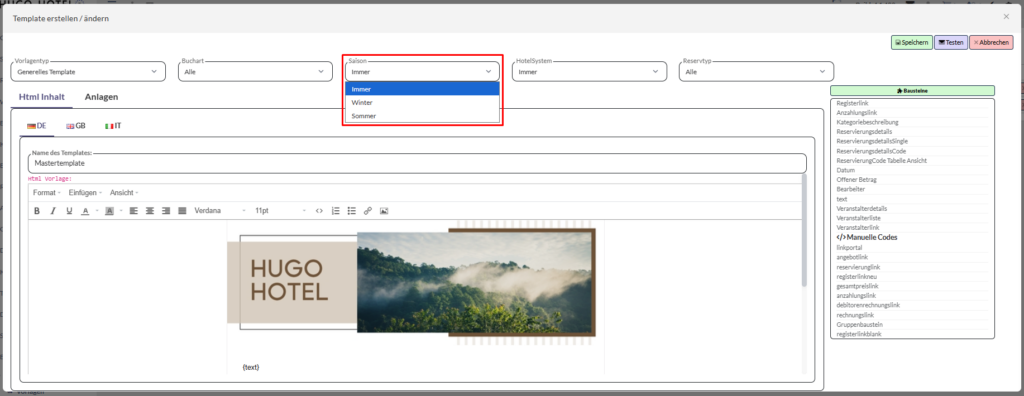
Bei der Einstellung Saison“ können Sie hinterlegen, ob das aktuelle Mastertemplate im Sommer oder im Winter gültig sein soll. 
Anschließend speichern Sie ihre Einstellungen. 

Saisonzeit hinterlegen

Wiederholen Sie den Vorgang ( Punkt 1 – 3 ) und designen Sie im Template Creator ein saisonbezogenes Design. 

Kopieren Sie den Quellcode nun nicht mehr in dasOriginale Mastertemplate„, sondern in die Kopie des Mastertemplates und hinterlegen Sie bei der Kopie die gewünschte Saison. 

Ähnlich wie die Einstellung beim saisonspezifischen Mastertemplate, können Sie einer Firmenunterteilung / einem spezifischen Standort ebenso ein eigenes Mastertemplate zuweisen

Hierzu müssen Sie als erstes eine Firmenunterteilung im Programm hinterlegen.
Lesen Sie im HUGO-DocFirmen Unterteilung wie Sie eine Firmenunterteilung anlegen. 

Sobald die Firmenunterteilung hinterlegt ist, klicken Sie im Menü auf „Einstellungen – Vorlagen – Vorlagen“ und wählen Sie den Vorlagentyp „Hauptvorlage Mastertemplate“ aus. Anschließend klicken Sie auf „kopieren“ und bestätigen mit „JA“. 

Einstellungen → Vorlagen → Vorlagen → Hauptvorlage Mastertemplate
Template kopieren

Anschließend klicken Sie beim Original auf „bearbeiten„. 

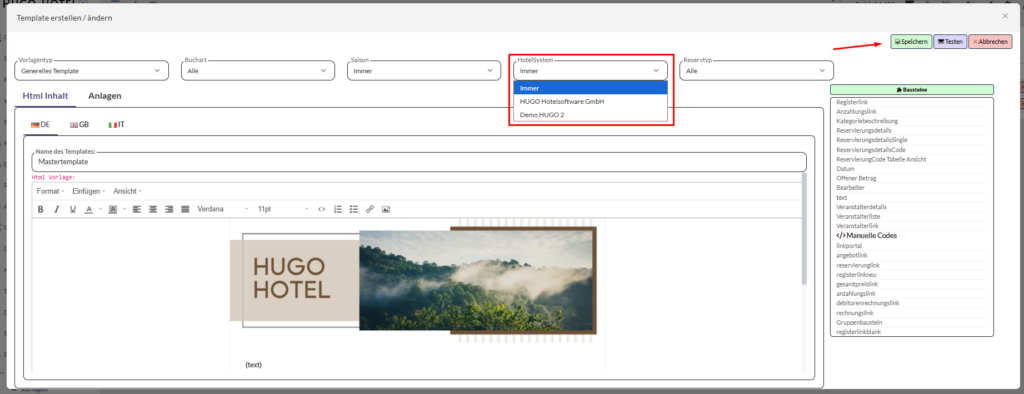
Bei der Einstellung Hotelsystem“ können Sie hinterlegen, ob das aktuelle Mastertemplate immer gültig sein soll, oder nur bei einer der hinterlegten Firmenunterteilung verwendet werden soll. Anschließend speichern Sie ihre Einstellungen. 

Firmenunterteilung / HotelSystem hinterlegen

Überlegen Sie sich, ob Sie für alle Firmenunterteilungen ein eigenes Mastertemplate verwenden möchten, oder nur für eine. Passen Sie die Einstellung bei den Master Templates gemäß Ihren Vorstellungen an. 

Definition responsiv: Die Anpassungsfähigkeit einer Webseite / einer Vorlage  an verschiedene Bildschirmgrößen, wodurch Inhalte auf nahezu jedem Endgerät optimal dargestellt werden.

Updated on 2. April 2026