
Dokumentation

Anzahlungsregeln

Drucken

Die hinterlegte(n) Regel(n) dienen ausschließlich dem automatischen Verbuchen von Vorschreibungen/noch zu bezahlenden Anzahlungen und werden nur beim Umstellen von der Buchart Angebot zu Fest oder Angebot zu Option automatisch verbucht. 

Diese Regeln haben keinen Einfluss auf die Online- und Portalbezahlung.

Wahlweise können Sie diese Regel(n):

Anzahlungsregel anlegen

Um eine Anzahlungsregel zu hinterlegen, klicken Sie links im Menü auf „Stammdaten – Preise – Anzahlungsregeln+ Anzahlungsregel hinzufügen

Anzahlungsregeln im Detail 
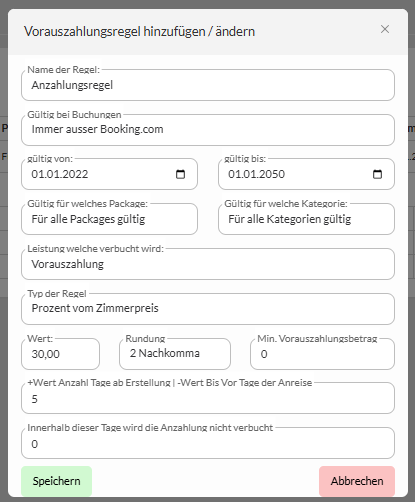
Vergeben Sie einen individuellen Namen für die Anzahlungsregel. 

Wählen Sie hier aus, wann die Anzahlungsregel gültig sein soll.

  • Immer außer Booking.com: Wird bei jeder Buchung, ausgenommen Booking.com automatisch aufgebucht.
  • Nur bei Booking.com Buchungen Anzahlung aufbuchen
  • Channels ohne Booking.com: Die Anzahlung wird bei allen Channels, ausgenommen Booking.com aufgebucht
  • Nur wenn bei Package hinterlegt 
  • Manuelle Zuweisung: Wenn Sie diese Einstellung auswählen, können Sie mehrere Anzahlungsregeln erstellen und so die Anzahlungsregel je Buchung individuell zuweisen. 

Legen Sie hier fest, von wann bis wann die Anzahlungsregel gültig sein soll

Diese Einstellungsmöglichkeit ermöglicht es Ihnen unterschiedliche Anzahlungsregeln für unterschiedliche Zeiträume zu hinterlegen. 

Wenn Sie unterschiedliche Anzahlungsregeln in unterschiedlichen Zeiträumen verwenden, achten Sie bei der Eingabe des Datums, dass es fortlaufend eingegeben wird. 

RICHTIG

FALSCH

Anzahlungsregel Nr.1
Gültig von: 01.04.2026
Gültig bis: 31.10.2026
Anzahlungsregel Nr.2
Gültig von: 01.11.2026
Gültig bis: 31.10.2027
Anzahlungsregel Nr.1
Gültig von: 01.04.2026
Gültig bis: 31.10.2026
Anzahlungsregel Nr.2
Gültig von: 31.10.2026
Gültig bis: 31.10.2027

Bei „Gültig für welches Package“ können Sie die Anzahlungsregel explizit auf ein gewünschtes Package schalten. 

Das kann hilfreich sein, wenn Sie z.B. ein Opening – Wochenende, ein Saisonhighlight oder ein Special für Ihre Gäste anbieten, wo Sie in kurzer Zeit ausgebucht sind. Damit jene Gäste, die buchen, Ihnen eine höhere Anzahlung leisten müssen, um einen eventuellen spontanen Ausfall kostentechnisch zu minimieren, können Sie „Gültig für welches Packagemit „Gültig von“ und „Gültig bis“ kombinieren.

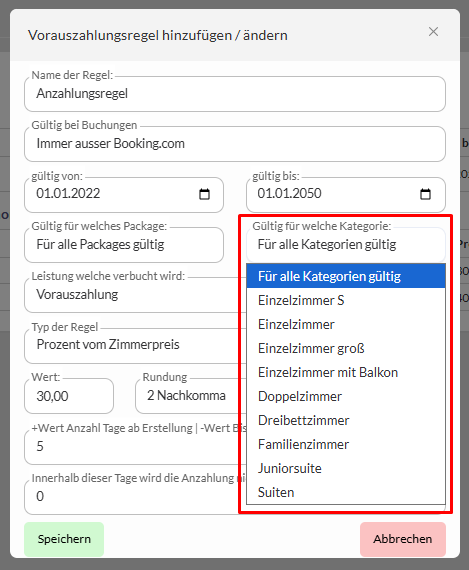
Mit dieser Einstellungsmöglichkeit können Sie eine Anzahlungsregel punktgenau auf eine gewünschte Kategorie schalten. Pro Anzahlungsregel kann immer nur eine Kategorie gewählt werden. 

Beachten Sie, dass wenn Sie einer Kategorie eine spezielle Anzahlungsregel zuweisen, sie auch allen anderen Kategorien die allgmein gültige Anzahlungsregel zuweisen müssen.
Andernfalls würde für die spezielle Kategorie der allgemein gültige Anzahlungsbetrag und jener, der für diese Kategorie angedacht wurde, gebucht werden. Das hätte die Folge, dass Sie immer einen Anzahlungsbetrag manuell löschen müssten. 

Beispiel

Doppelzimmer, Einzelzimmer, Familienzimmer → 30 % Anzahlung 
Apartment → 50 % Anzahlung 

Sie müssen 4 Anzahlungsregeln erstellen:

  • Doppelzimmer → 30 %
  • Einzelzimmer →  30%
  • Familienzimmer →  30%
  • Apartment →  50% 

Je nachdem welchen Anzahlungsbetrag in % Sie auswählen, müssen Sie entweder eine Anzahlungsrechnung erstellen, oder keine. 

Ob in Ihrem Fall eine Anzahlungsrechnung notwendig ist, klären Sie bitte mit Ihrem Steuerberater

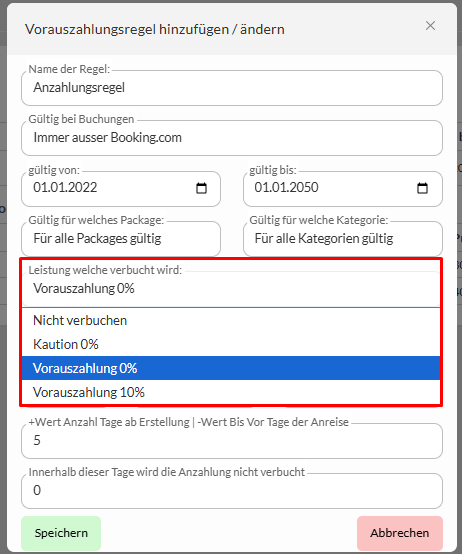
Für den Fall, dass Sie keine Anzahlungsrechnung erstellen, ist die Leistung der Anzahlung als Durchläufer mit 0% MwSt. hinterlegt.

Falls Sie eine Anzahlungsrechnung verwenden, ist die Leistung der Anzahlung mit dem zutreffenden MwSt.-Satz hinterlegt. 
Den korrekt anzuwendenden Steuersatz erfragen Sie bei Ihrem Steuerberater. 

Ab Version 4.1.515 ist die MwSt. bei der Leistung ersichtlich

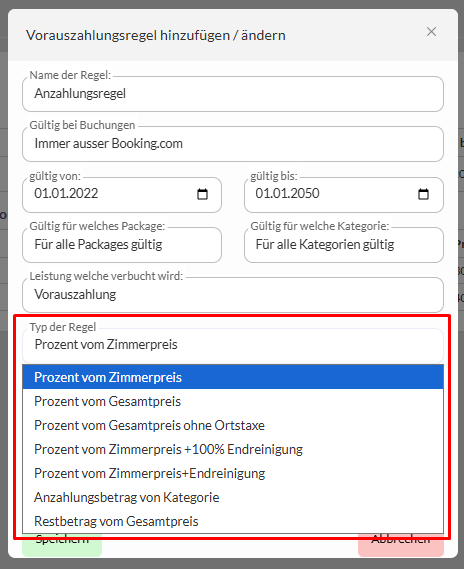
Bei „Typ der Regel“ definieren Sie von welchem Preis ausgehend der Anzahlungsbetrag berechnet werden soll

Sie haben folgende Möglichkeiten

  • Prozent vom Zimmerpreis
  • Prozent vom Gesamtpreis 
  • Prozent vom Gesamtpreis ohne Ortstaxe 
  • Prozent vom Zimmerpreis + 100% Endreinigung 
  • Prozent vom Zimmerpreis + Endreinigung 
  • Anzahlungsbetrag von Kategorie

Hinterlegen Sie im Feld „Wert“ den prozentuellen Wert der Anzahlung. 

Beispiel:
Wert: 30 
30% werden je nach Typ der Regel für die Berechnung verwendet. 

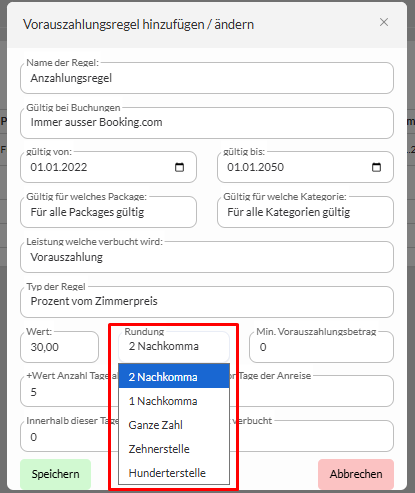
Hier können Sie die gewünschte Rundung des Anzahlungsbetrages hinterlegen. 

  • 2 Nachkomma: die 3. Nachkommastelle wird betrachtet. Ist diese 0 – 4, wird abgerundet (2. Stelle bleibt gleich) ; ist sie 5 – 9, wird aufgerundet (2. Stelle)
    Beispiel:
    Abrunden: 2,453 ~ 2,45
    Aufrunden: 2,459 ~ 2,46
  • 1 Nachkomma: die 2. Nachkommastelle wird betrachtet. Ist diese zw. 0 – 4 wird abgerundet (1. Stelle bleibt gleich); ist sie 5 – 9. wird aufgerundet (1.Stelle)
    Beispiel
    Abrunden: 2,43 ~ 2,4
    Aufrunden: 2,46 ~ 2,5
  • Ganze Zahl: Hier wird die erste Ziffer nach dem Komma (Zehnerstelle) betrachtet. Ist diese 0-4, wird abgerundet (Zahl bleibt gleich); ist die Zahl 5-9 wird aufgerundet (Einerstelle wird um 1 erhöht)
    Beispiel:
    Abrunden: 15,3 ~ 15
    Aufrunden: 15,6 ~ 16
  • Zehnerstelle : Hier wird die Einersteller zur Entscheidung, ob auf-oder abgerundet werden soll, betrachtet. Ist die Einerstelle 0 – 4, wird abgerundet (Zehner bleibt gleich), bei 5-9 wird aufgerundet (Zehner wird um 1 erhöht). Die Einerstelle wird danach zu 0. 
    Beispiel: 
    Abrunden: 131 ~ 130
    Aufrunden: 14~ 150
    Aufrunden: 155 ~ 160
  • Hunderterstelle: Um auf Hunderter zu runden, betrachtet man die Zehnerstelle (die Ziffer diretk rechts neben der Hunderterstelle). Ziel ist es die Zahl auf den nächstgelegenen vollen Hunderter zu bringen. 
    Beispiel
    Abrunden: 440 ~ 400
    Abrunden: 2443 ~ 2400
    Aufrunden: 470 ~ 500
    Aufrunden: 1957 ~ 2000

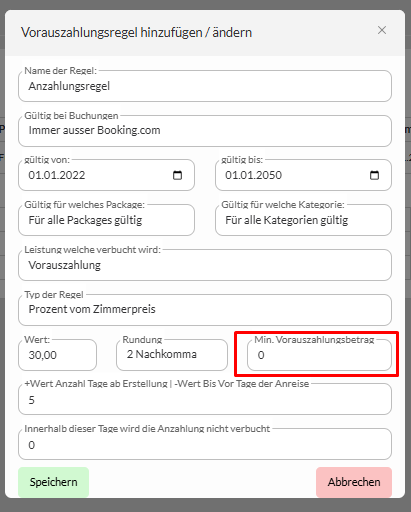
Wenn Sie keinen prozentuellen Anzahlungsbetrag wünschen, sondern einen festen Wert, hinterlegen Sie bei Min.Vorauszahlungsbetrag den gewünschten Wert in ganzen Zahlen

An dieser Stelle können Sie die Fälligkeit einer Anzahlung definieren. 
Wichtig zu wissen ist, dass sobald Sie eine Anzahlungsregel hinterlegt haben, die Anzahlung automatisch beim Erstellen einer Buchung als offene Vorschreibung gebucht wird, sofern keine Online – Payment Schnittstelle genutzt wird und der Gast den Betrag direkt bei Buchung bezahlt. 

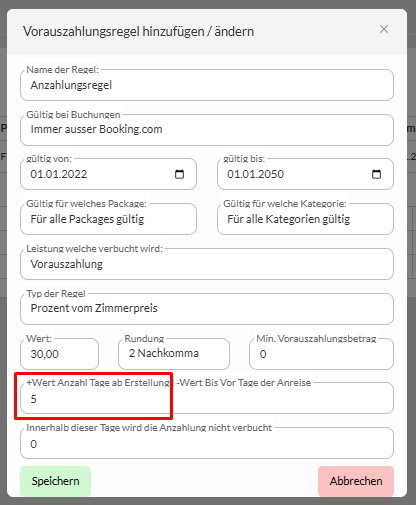
Geben Sie in diesem Feld einen positiven Zahlenwert ein, wird ab Erstellung der Reserverierung der Betrag X € in X Tagen fällig. Bis zum Tag X ist die Anzahlung als offene Anzahlung im System hinterlegt.

Damit das System ein Datum festlegen kann, „schaut“ es im Falle einer positiven Zahl auf das Buchungsdatum des Gastes. Ausgehend vom Buchungsdatum rechnet das System x Tage in die Zukunft und setzt so das Datum der Fälligkeit. 

Sollte der Gast den Betrag X€ bis zum Fälligkeitsdatum nicht bezahlen, wird aus der offenen Anzahlung eine überfällige Anzahlung, welche Sie daran erinnert, den Gast bezüglich der noch ausständigen Anzahlung zu kontaktieren. 

Da jede Zahl, sofern ihr kein „- / Minus“ voransteht, eine positive Zahl ist, müssen Sie das „+“ nicht angeben. 

Beispiel: Sie haben “ “ (+/positive Zahl) in diesem Feld hinterlegt. 

ERGEBNIS: Sie erstellen heute eine Reservierung. Die Anzahlung ist von heute weg in 5 Tagen fällig. Der Gast hat 5 Tage lang Zeit die Anzahlung zu begleichen.

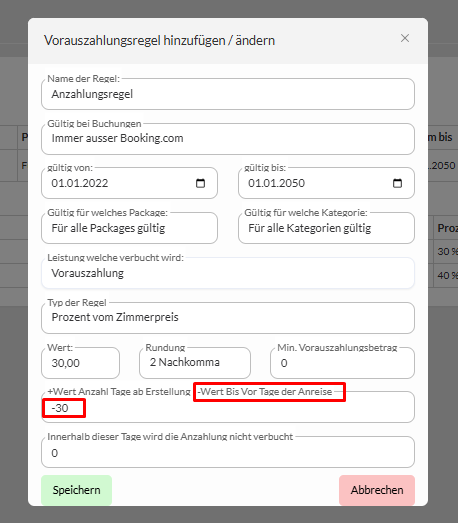
Geben Sie in diesem Feld einen negativen Zahlenwert ein, wird ab Erstellung der Reserverierung der Betrag x € in X Tagen vor Anreise fällig. Bis zum Tag X ist die Anzahlung als offene Anzahlung im System hinterlegt.

Damit das System ein Datum festlegen kann, „schaut“ es im Falle einer negativen Zahl auf das Anreisedatum des Gastes. Ausgehend vom Anreisedatum des Gastes rechnet das System x Tage in die Vergangenheit und setzt so das Datum der Fälligkeit. 

Sollte der Gast den Betrag x € bis zum Fälligkeitsdatum nicht bezahlen, wird aus der offenen Anzahlung eine überfällige Anzahlung, welche Sie daran erinnert, den Gast bezüglich der noch ausständigen Anzahlung zu kontaktieren. 

Beispiel: Sie haben “ -30″ (-/negative Zahl) in diesem Feld hinterlegt. 

ERGEBNIS: Sie erstellen heute eine Reservierung. Die Anzahlung wird bei Buchung als offene Anzahlung erstellt, aber erst 30 Tage vor Anreise als fällige Anzahlung gelistet. Der Gast hat bis 30 Tage vor Anreise Zeit die Anzahlung zu bezahlen.  

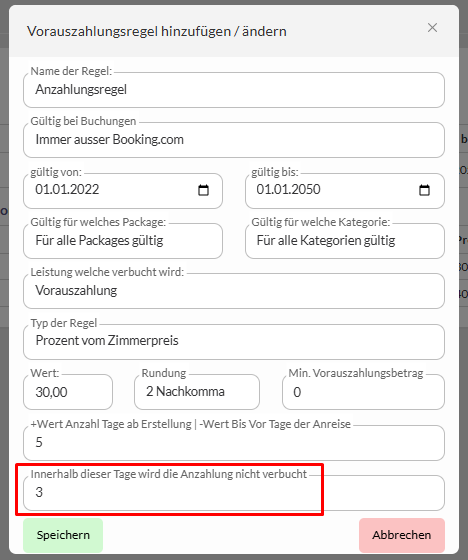
Lassen Sie dieses Feld leer, oder tragen Sie eine „0 / Null“ ein, wird die Anzahlung immer verbucht werden. 

Beispiel
Angenommen, sie hinterlegen eine „3“ in diesem Feld, bedeutet das, dass die Anzahlung 3 Tage vor der geplanten Anreise nicht mehr verbucht wird

Lesen Sie im HUGO – Doc: Package Einstellungen allgemein + gängige Arrangements wie Sie speziell für ein(e) Package/ Arrangement/ Rate gültige Anzahlungskonditionen hinterlegen. 

  1. Allgemeine Erklärung der Einstellungsmöglichkeiten
  2. Preisberechnung
  3. Dokumentation zu: Anzahlung Prozent + Anzahlung Tage 

Im HUGO-DocZimmerkategorien -Einstellungen im Detail lesen Sie wie Sie eine Anzahlungsregel für eine oder mehrere Kategorien hinterlegen können. 

  1. Reiter „Sondereinstellungen“
  2. Dokumentation zu: Fixe Anzahlung


Updated on 7. April 2026