Dokumentation

Anzahlungsrechnung

Drucken

Eine Anzahlungsrechnung ist ein Rechnung, die ein Gast vor seiner Anreise erhält, um einen Teilbetrag des Gesamtbetrags oder den Gesamtbetrag für noch nicht erbrachte Leistungen zu bezahlen. Dieser Betrag muss entsprechend den steuerlichen Vorgaben behandelt werden. 

Sie dient der Absicherung der Buchung sowie der Deckung von Stornokosten.

Nachfolgend lesen Sie eine Schritt für Schritt Anleitung, um die Einstellungen für die Verwendung einer Anzahlungsrechnung korrekt vorzunehmen. 

Egal ob Sie 40 % des Gesamtbetrages oder den Gesamtbetrag dem Gast vorschreiben, das System benötigt zum Verbuchen dieses Betrages eine Leistung. Diese Leistung ist allgemein als „Vorauszahlung, Anzahlung“ im System bezeichnet.

Um die Leistung „Vorauszahlung/Anzahlung“ für die Anzahlungsrechnung korrekt anzulegen, klicken Sie auf Stammdaten – Artikel – Leistungen. Sofern bereits angelegt, können Sie die bestehende Leistung kopieren. Falls noch nicht vorhanden, klicken Sie auf „+“ um die Leistung neu anzulegen

Klicken Sie entweder bei der bestehenden oder bei der kopierten Leistung auf „bearbeiten„.

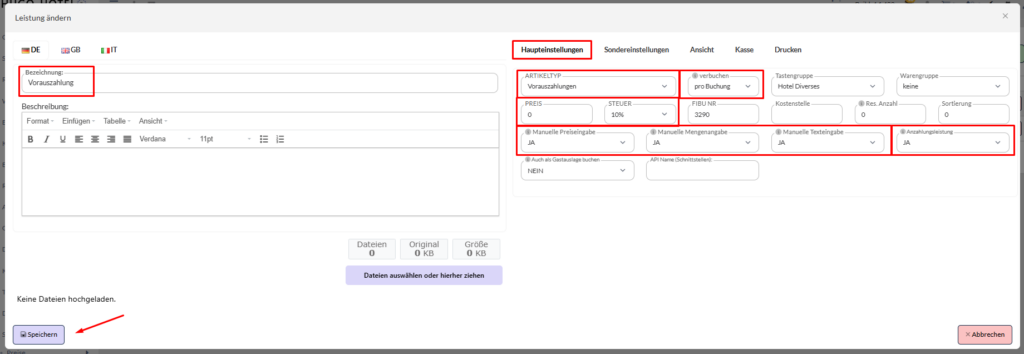
  1. Geben Sie eine Bezeichnung ein. Im Falle, dass Sie die Leistung kopiert haben, löschen Sie bei der Bezeichnung das Wort „Kopie“, andernfalls steht es auf der Rechnung. 

    Reiter „HAUPTEINSTELLUNGEN“

  2. Artikeltyp: Wählen Sie den Artikeltyp „Vorauszahlungen“ aus. 
  3. Verbuchen: Pro Buchung
  4. Preis: Hinterlegen Sie hier „0“.
  5. Steuer: Hinterlegen Sie den korrekten Steuersatz. Falls Sie nicht wissen, um welchen MwSt. – Satz es sich handelt, fragen Sie bitte bei Ihrem Steuerberater / Ihrer Buchhaltung nach. 
  6. Setzen Sie „Manuelle Preiseingabe, Manuelle Mengenangabe sowie Manuelle Texteingabe“ für alle Eventualitäten auf „JA“. 
  7. Anzahlungsleistung: „JA“ 
  8. Speichern Sie Ihre Einstellungen. 

Den zu verwendenden MwSt. – Satz erfragen Sie bei Ihrem Steuerberater. 

Wenn Sie als Betrieb einen Wechsel von „keine Anzahlungsrechnung“ hin zu „Anzahlungsrechnung“ vornehmen, müssen Sie die zu verbuchende Leistung bei der Anzahlungsregel zumeist durch die neu angelegte Leistung auswechseln. 

Dafür klicken Sie auf Stammdaten – Preise – Anzahlungsregeln. Klicken Sie bei der bestehenden Anzahlungsregel auf „bearbeiten“.

Diese Anzahlungsregel dient dem automatischen Verbuchen der Anzahlung bei manuellem Umstellen der Buchart Angebot auf Buchart Fest. Für die Online Zahlung stellen Sie die zu verbuchende Anzahlung unter „Online Tools – Zahlungen“ ein. 

Mehr zu den Einstellungsmöglichkeiten der Anzahlungsregeln lesen Sie im HUGO – DocAnzahlungsregeln

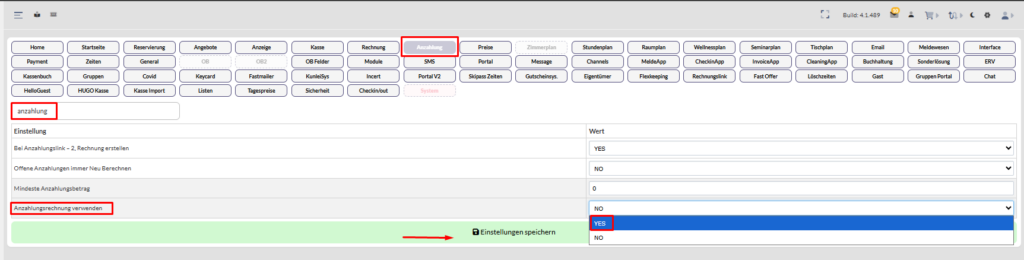
Klicken Sie nun auf „Einstellungen – Softwareeinstellungen – Anzahlung – Anzahlungsrechnung verwenden –> YES“ und anschließend auf „Speichern„. Laden Sie die HUGO einmal neu/ aktualisieren Sie die HUGO. 

Leistet ein Gast im Vorfeld eine Anzahlung, wird hierfür eine entsprechende Anzahlungsrechnung erstellt. Diese ist mit der jeweiligen Reservierung verknüpft und wird bei der späteren Endabrechnung berücksichtigt.

Am Tag der Abreise erfolgt die Erstellung der Endrechnung wie folgt:

  • Sämtliche Leistungen (z. B. Nächtigungen und Zusatzleistungen) werden vollständig erfasst und als Gesamtsumme ausgewiesen.
  • Die bereits geleistete Anzahlung wird in der Endrechnung als negativer Betrag dargestellt und vom Gesamtbetrag in Abzug gebracht.

Die Endrechnung enthält somit eine transparente Gegenüberstellung:

Gesamtsumme der Leistungen
bereits geleistete Anzahlung(en)
= offener Restbetrag

Der daraus resultierende Restbetrag ist vom Gast bei Abreise zu begleichen. Ergibt sich durch die Anzahlung ein Überschuss, wird dieser entsprechend als Guthaben ausgewiesen.


Umsatzsteuer (MwSt.)

  • Die umsatzsteuerliche Behandlung im Rahmen der Endrechnung erfolgt gemäß den jeweils geltenden steuerlichen Vorgaben.
  • Bereits erfasste Anzahlungen werden in der Endrechnung entsprechend berücksichtigt.

Weitere Details zur steuerlichen Behandlung sind im Zweifel mit der Buchhaltung oder Steuerberatung abzustimmen.

Um zu erfahren, wie Sie Online – Zahlungen richtig hinterlegen, (Online Zahlung mit Anzahlungsrechnung oder ohne) lesen Sie im HUGO-Doc: Online Zahlung anlegen 

Bitte beachten Sie:
Diese Anleitung stellt lediglich eine allgemeine Hilfestellung dar und ersetzt keine steuerliche Beratung. Für die rechtskonforme Ausstellung einer Anzahlungsrechnung empfehlen wir dringend, diese durch Ihre Steuerberatung prüfen zu lassen. Sollten Sie die Rechnungslegung dennoch selbst vornehmen, muss die abschließende Kontrolle und Bestätigung durch Ihre Steuerberatung erfolgen. Wir übernehmen keinerlei Haftung für fehlerhafte oder unvollständige Angaben.

Updated on 13. April 2026